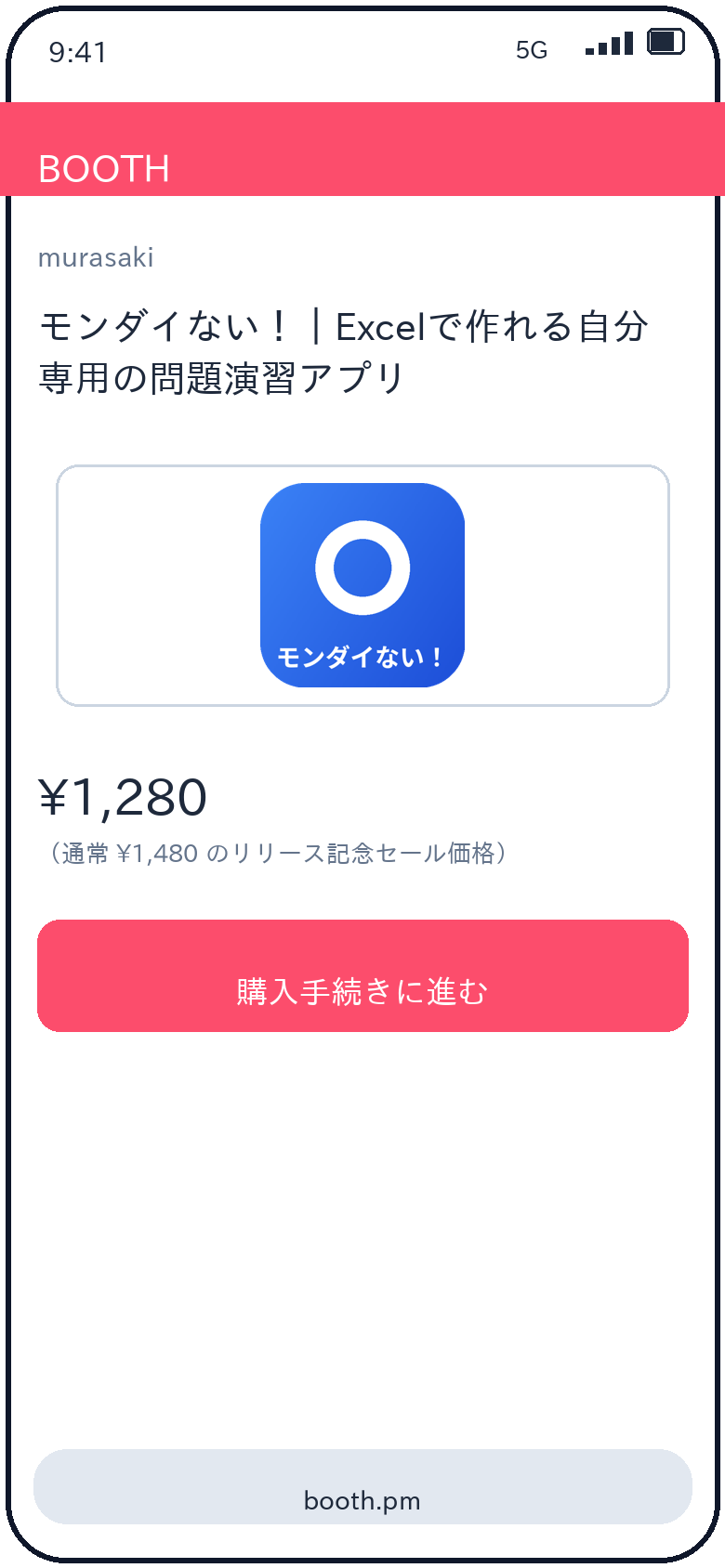
1BOOTHで購入する
商品ページで購入手続きを進め、支払いを完了します。購入と同時に、ファイル版のアプリ(zipファイル)がダウンロードできます。
購入から、ホーム画面のアイコンで起動するまでの手順です。
商品ページで購入手続きを進め、支払いを完了します。購入と同時に、ファイル版のアプリ(zipファイル)がダウンロードできます。
購入後、BOOTHのメッセージで「ライセンスキー」をお送りします。自動送信のため、届くまで最大1時間ほどかかる場合があります。BOOTHのメッセージ欄をご確認ください。
キーは「MND-○○○○○○-○○○○○○-○○○○○○」のような形をしています。次の手順で使います。
お使いのメールアドレスと、パスワード(6文字以上)を入力し、「アカウント登録」を押します。
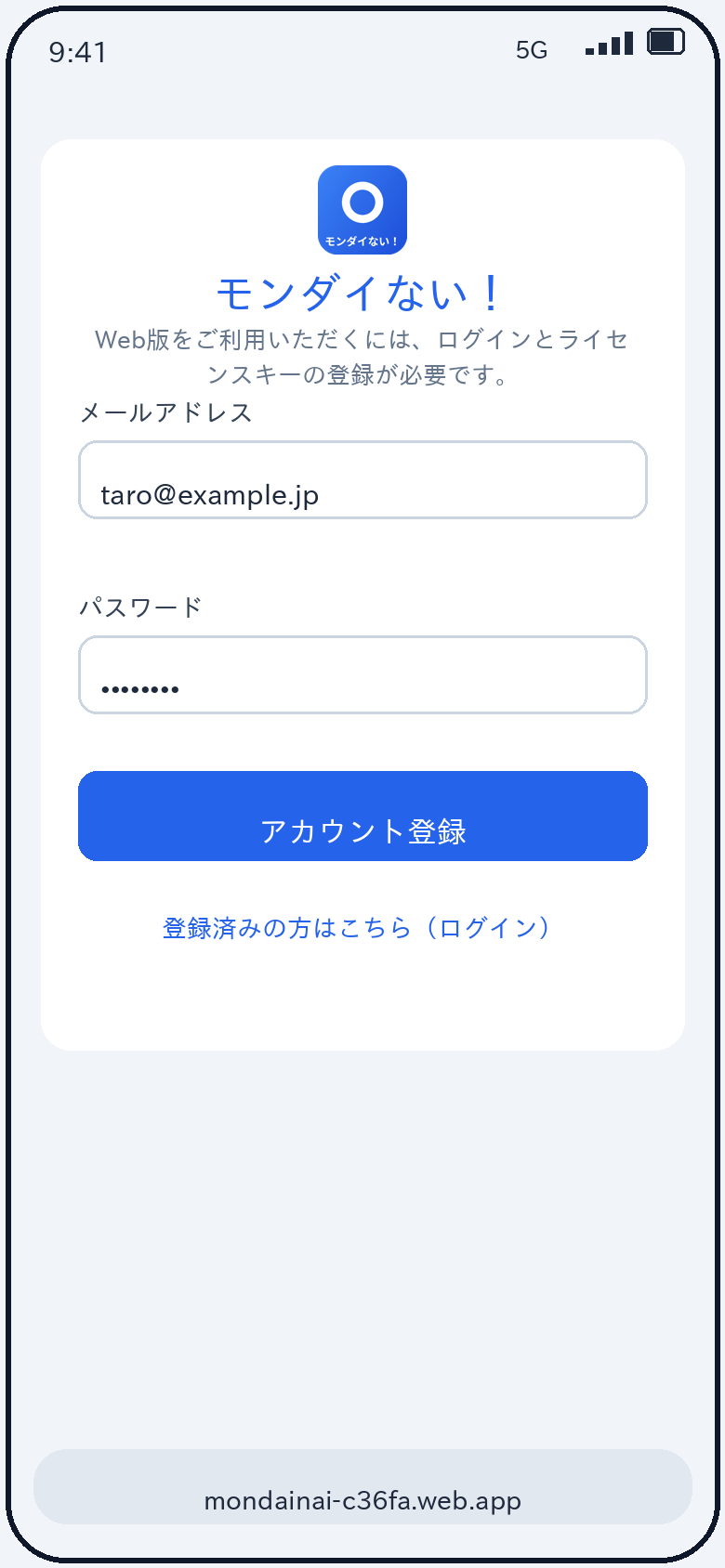
このメールアドレスとパスワードは、次回からのログインに使います。忘れないよう控えておいてください。
手順2で届いたキーを入力し、「キーを登録してはじめる」を押します。
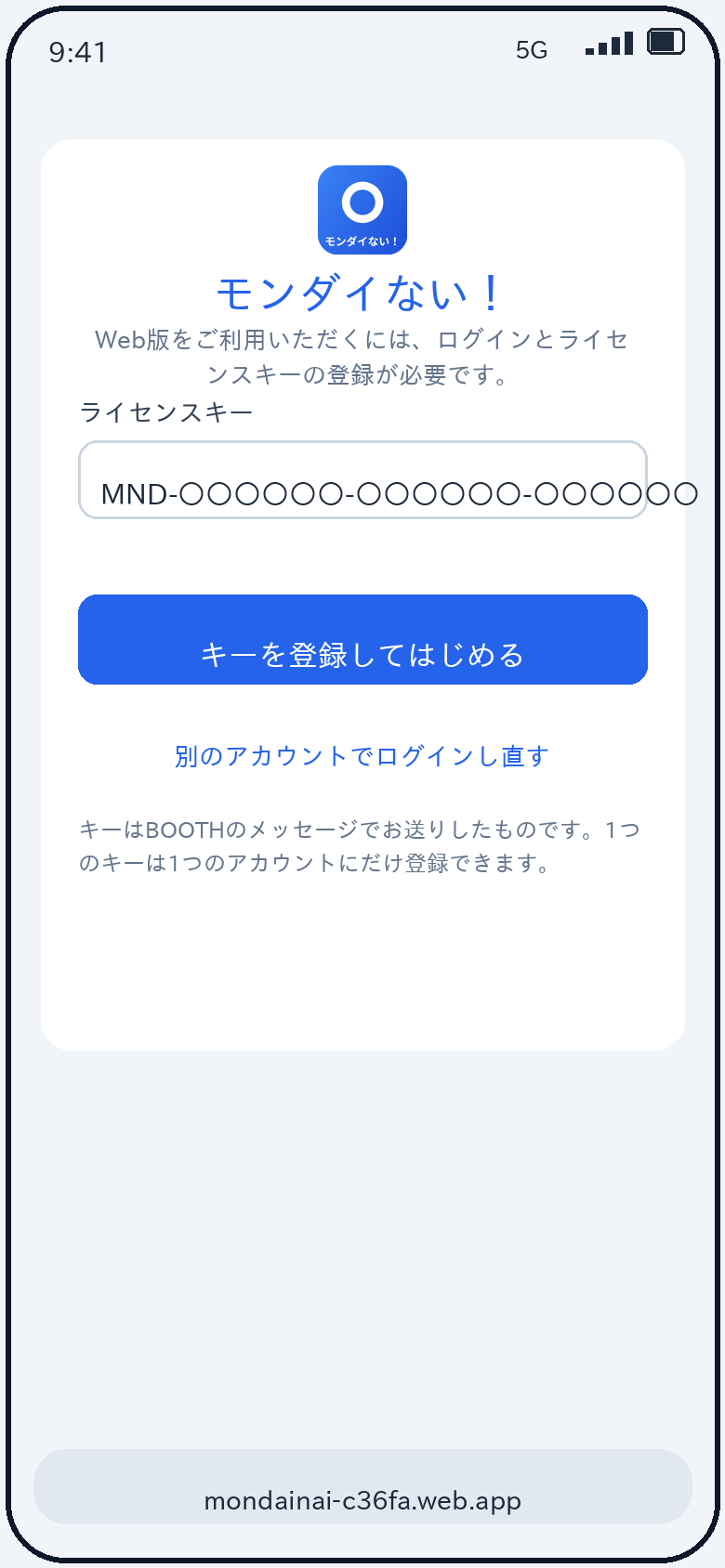
これで使える状態になりました。問題データ(Excel/CSV)や別売りの問題集パックを取り込んで、演習を始められます。
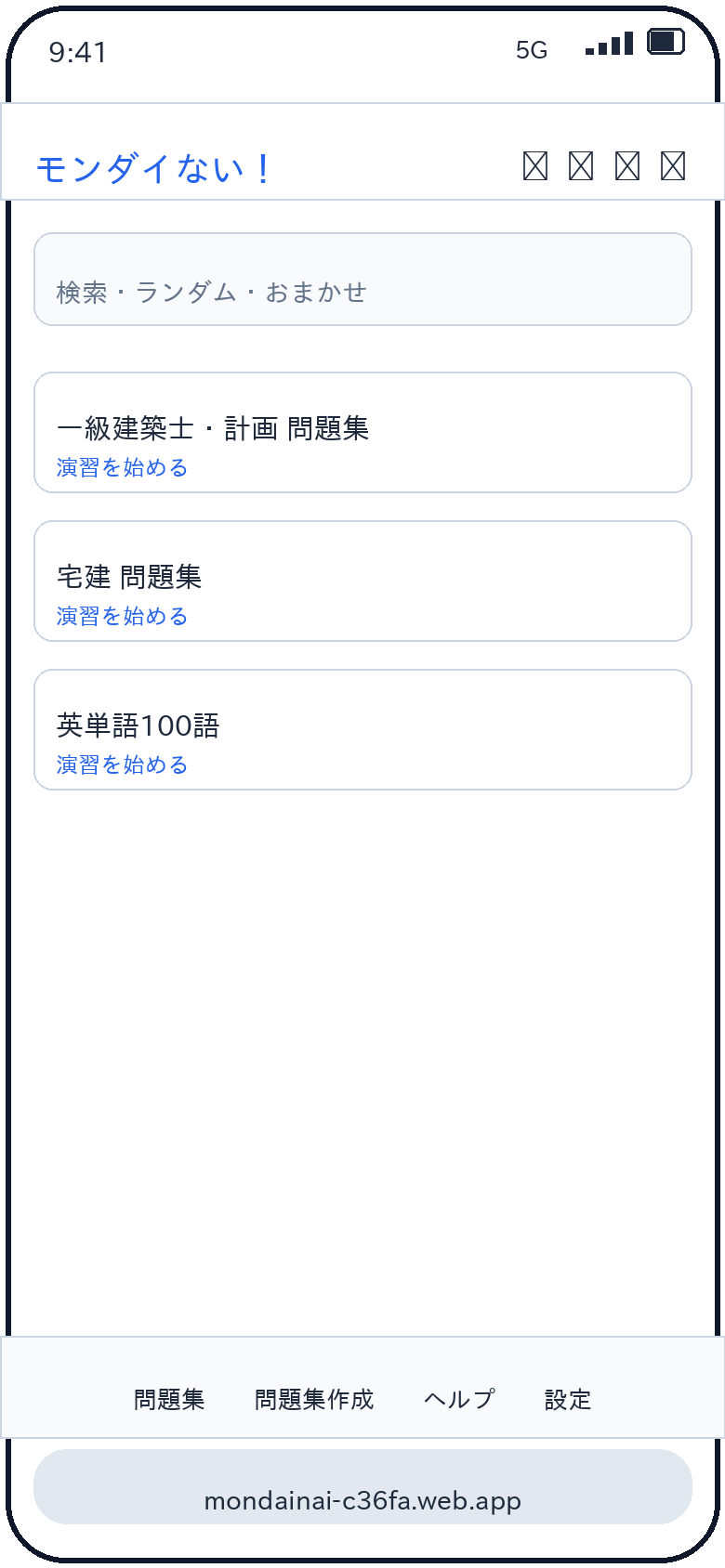
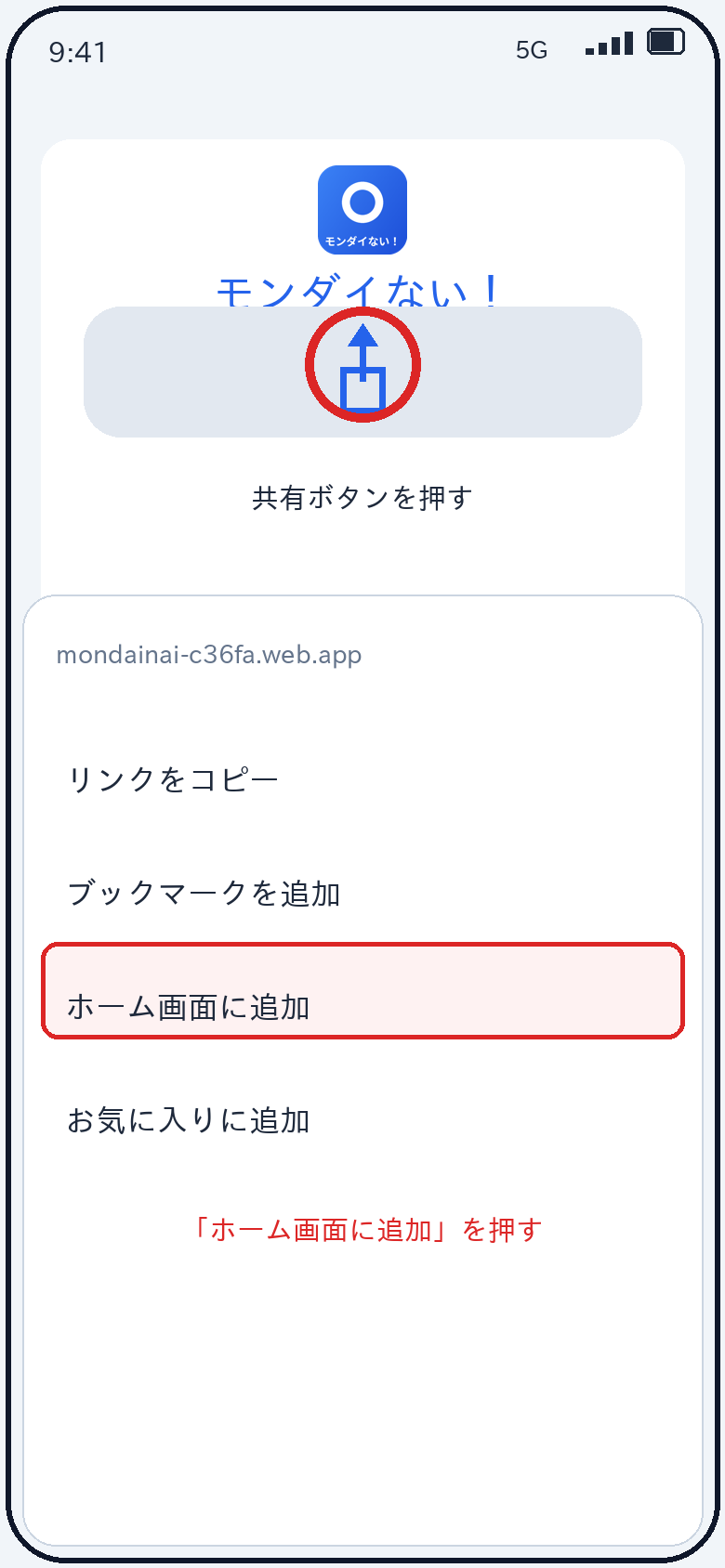
Safariの共有ボタン(□に↑のマーク)を押し、出てきたメニューの「ホーム画面に追加」を押します。
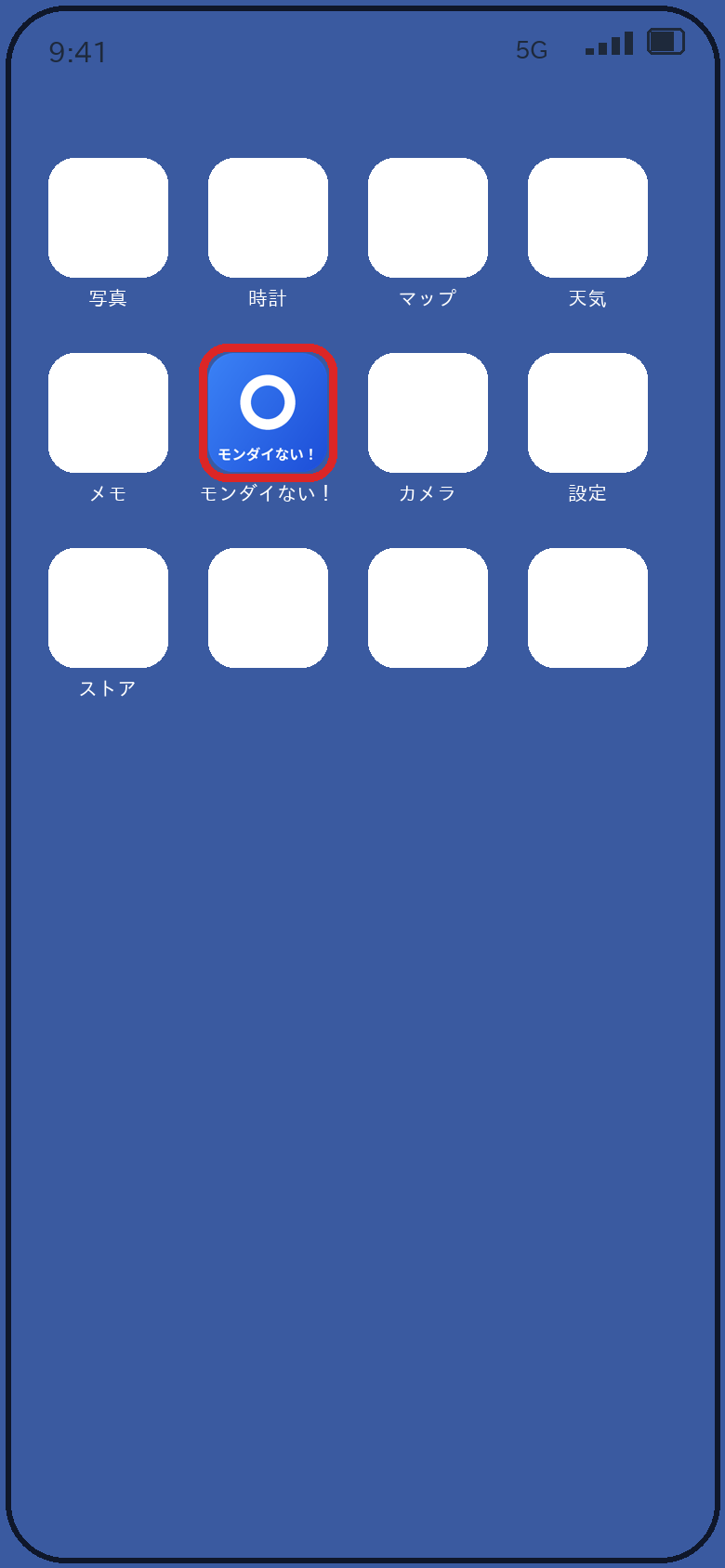
ホーム画面に「モンダイない!」のアイコンができます。次からは、このアイコンを押すだけで全画面で起動できます。
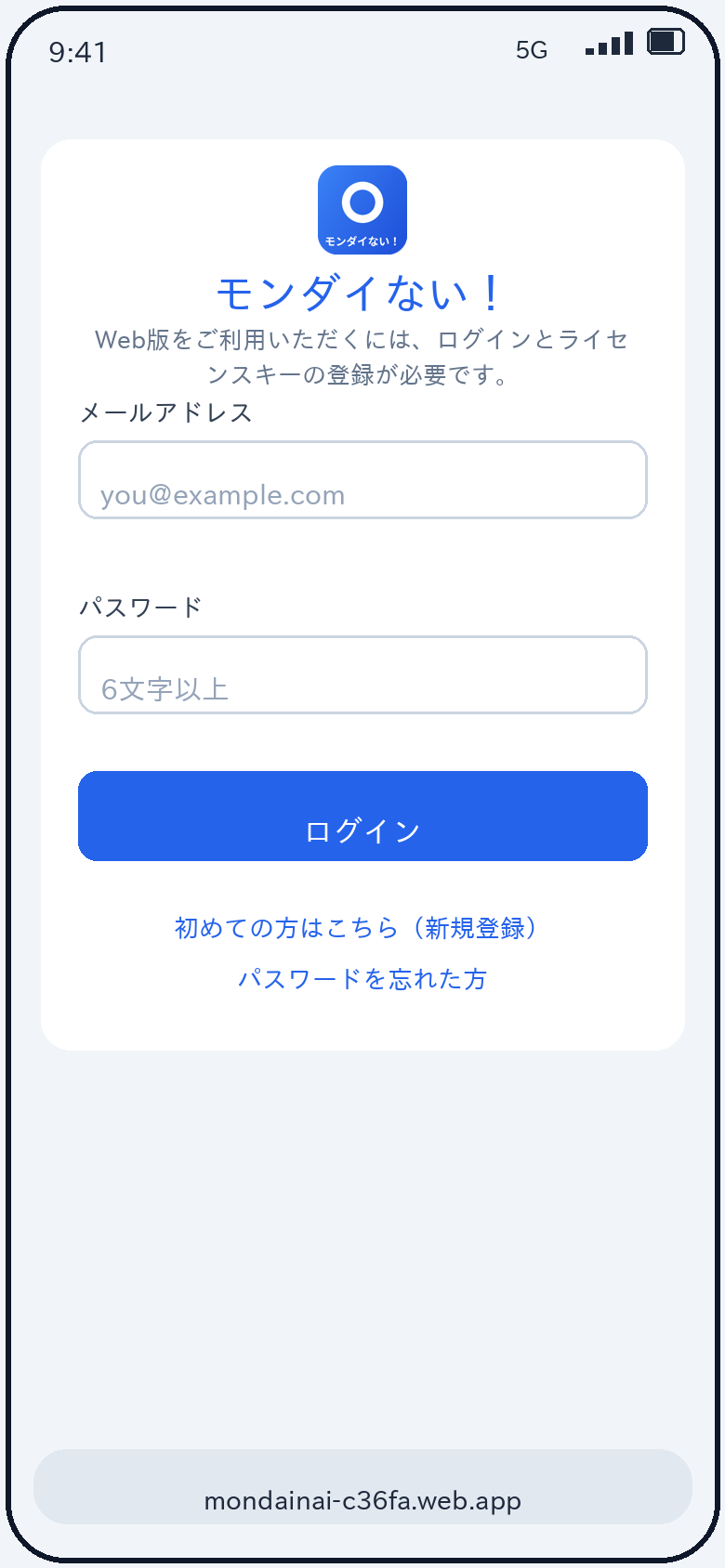
追加した直後は、もう一度ログインが必要な場合があります。そのときもメールアドレスとパスワードだけで入れます(キーは不要です)。
画面はイメージです。ご不明な点はBOOTHのメッセージよりご連絡ください。
プライバシーポリシー| murasaki