1BOOTHで購入する
商品ページで購入手続きを進め、支払いを完了します。購入と同時に、ファイル版のアプリ(zipファイル)がダウンロードできます。
購入から、ホーム画面のアイコンで起動するまでの手順です。
買う前に触ってみたい方は、手順3のWeb版で「体験版」も遊べます。
商品ページで購入手続きを進め、支払いを完了します。購入と同時に、ファイル版のアプリ(zipファイル)がダウンロードできます。
購入後、BOOTHのメッセージで「認証コード」をお送りします。届くまで少し時間がかかる場合がありますので、BOOTHのメッセージ欄をご確認ください。
コードは「TKAI-○○○○-○○○○」のような形をしています。Web版とファイル版、どちらでも同じコードが使えます。
iPhoneのSafariで mondainai-c36fa.web.app/kids/ を開きます。ログイン画面が出たら、下の「初めての方はこちら(新規登録)」を押します。
購入前に様子を見たい方は、この画面の「ログインせずに体験版をためす」から、どうぶつ・たべもの・ひらがなの3種類のカードで遊べます。
お使いのメールアドレスと、パスワード(6文字以上)を入力し、「アカウント登録」を押します。
登録のあと、認証コードの入力画面が出ます。手順2で届いたコードを入力し、「コードを登録してはじめる」を押すと、アプリが開きます。
1つのコードは1つのアカウントにだけ登録できます。次回からは、ログインするだけで使えます。
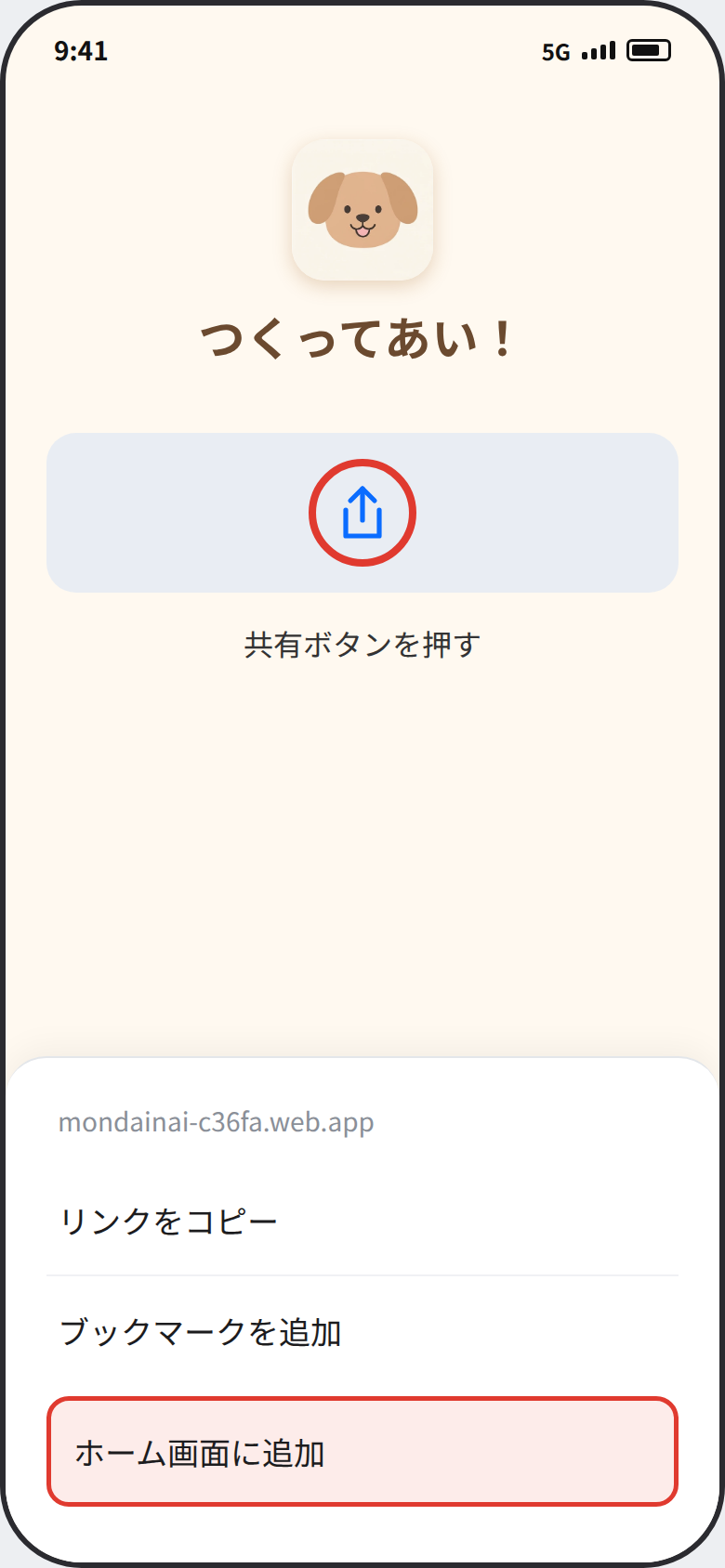
Web版を開いた状態で、Safariの下部にある共有ボタン(四角に上向き矢印)を押し、「ホーム画面に追加」を選ぶと、アプリのようなアイコンが作れます。次からはアイコンを押すだけで起動します。
タイトル画面でカードのセットを選ぶと、カード遊びが始まります。カードをタップすると、くるっと回って裏面にことばが大きく出て、声でも読み上げます。裏面をタップすると元に戻ります。前後のカードへは、大きな矢印ボタンで移動できます。


遊びの画面で、大きく☆(星)を描くように指を動かすと、計算問題が出ます。答えると大人モードが開き、音や読み上げの設定、カードセットの追加・表示の切り替え、AIでカードを作る機能が使えます。アプリを起動すると、いつも子どもの遊び画面から始まります。
ファイル版(ダウンロードしたHTMLファイル)をお使いの場合も、初回の認証コード入力のあとは同じ遊び方です。ファイル版はインターネットなしで使えます。
つくってあい! iPhoneではじめるガイド
© 2026 murasaki